Cómo personalizar GNOME Shell con Conky en Debian y Ubuntu
Artículo actualizado en 2026.
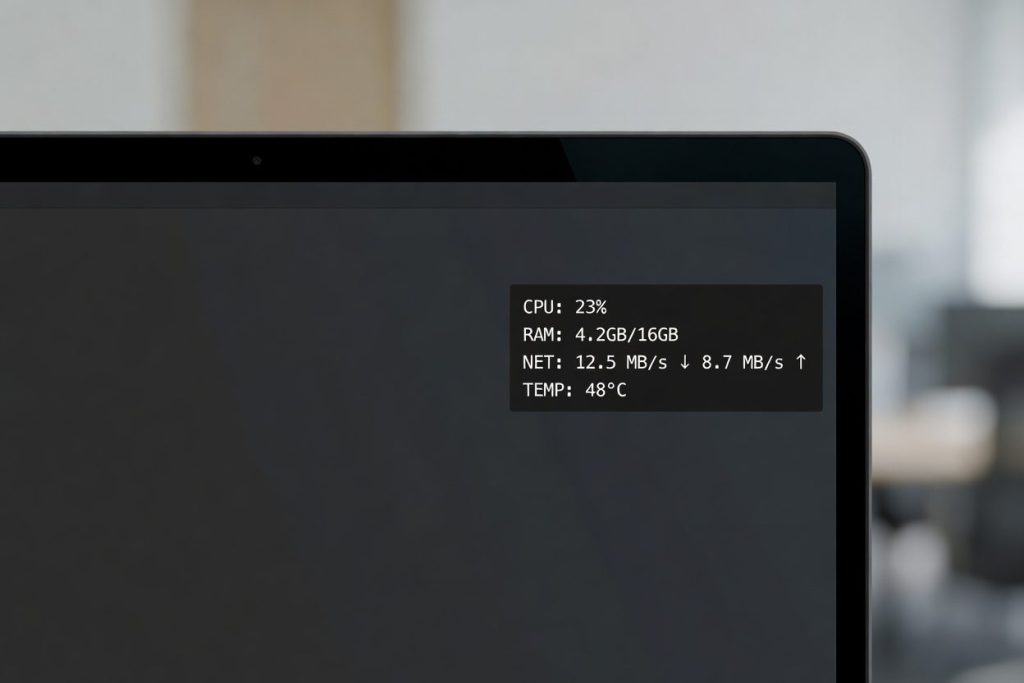
Conky es una herramienta ligera que permite mostrar en el escritorio información del sistema en tiempo real: uso de CPU, memoria RAM, tráfico de red y temperaturas de hardware. Aunque GNOME Shell prioriza extensiones, muchos usuarios en Aragón y resto de España siguen prefiriendo Conky por su bajo consumo y flexibilidad total.
Por qué usar Conky en GNOME hoy
Las extensiones de GNOME ofrecen paneles y widgets, pero suelen consumir más recursos y dependen de actualizaciones cada nueva versión del escritorio. Conky corre como aplicación independiente, apenas usa 10-20 MB de RAM y funciona igual en X11 que en Wayland (con algunos ajustes). Es ideal si buscas un escritorio limpio pero informativo.
Instalación de Conky en Debian y Ubuntu
El paquete está disponible en los repositorios oficiales. Abre una terminal y ejecuta:
sudo apt update
sudo apt install conky-all
El paquete conky-all incluye soporte para la mayoría de variables y funcionalidades que necesitaremos. En sistemas actualizados de Ubuntu 22.04, 24.04 o Debian 12 Bookworm la instalación es directa y no requiere repositorios adicionales.
Creando tu primer archivo de configuración
Conky lee su configuración desde el archivo ~/.config/conky/conky.conf o el clásico ~/.conkyrc. Vamos a crear un ejemplo completo y comentado pensado para un escritorio GNOME.
# Configuración básica de Conky para GNOME
conky.config = {
    alignment = 'top_right',
    background = true,
    border_width = 1,
    cpu_avg_samples = 2,
    default_color = 'white',
    color1 = 'lightgrey',
    color2 = 'lightgreen',
    color3 = 'orange',
    double_buffer = true,
    draw_borders = false,
    draw_graph_borders = true,
    draw_outline = false,
    draw_shades = false,
    font = 'DejaVu Sans Mono:size=11',
    gap_x = 20,
    gap_y = 50,
    minimum_height = 300,
    minimum_width = 240,
    net_avg_samples = 2,
    no_buffers = true,
    out_to_console = false,
    out_to_stderr = false,
    own_window = true,
    own_window_class = 'Conky',
    own_window_type = 'desktop',  -- 'normal' si tienes problemas en Wayland
    own_window_argb_visual = true,
    own_window_argb_value = 80,
    show_graph_scale = false,
    show_graph_range = false,
    update_interval = 2.0,
    use_spacer = 'none',
    use_xft = true,
    xftalpha = 0.8,
};

conky.text = [[
${alignc}${font DejaVu Sans:size=14}${color2}Zaragoza PC${font}

${color1}CPU: ${color}${cpu cpu0}% ${cpubar 6,160}
${color1}Freq: ${color}${freq_g cpu0} GHz
${color1}Temperatura CPU: ${color3}${hwmon 0 temp 1}°C

${color1}RAM: ${color}${memperc}% ${membar 6,160}
${color1}Memoria usada: ${color}$mem / $memmax

${color1}Red (enp4s0):
${color}↓ ${downspeed enp4s0}   ↑ ${upspeed enp4s0}

${color1}IP local: ${color}${addr enp4s0}

${color1}Uptime: ${color}$uptime
]];
Este ejemplo usa sintaxis Lua (recomendada desde Conky 1.10). Puedes cambiar enp4s0 por el nombre de tu interfaz de red (lo ves con ip link). La línea own_window_type = 'desktop' es la que mejor se integra visualmente con GNOME.
Adaptaciones para Wayland
En sesiones Wayland puras (predeterminado en Ubuntu 22.04+ y Debian reciente) Conky puede no aparecer o quedarse detrás de las ventanas. Prueba estos cambios en la configuración:
- Cambia
own_window_type = 'desktop'porown_window_type = 'normal' - Añade
own_window_hints = 'undecorated,below,sticky,skip_taskbar,skip_pager' - Ejecuta Conky con
conky -q --config=~/.config/conky/conky.conf
Si sigues teniendo problemas, instala xwayland (viene por defecto en la mayoría de distribuciones) o fuerza una sesión X11 al iniciar GNOME.
Hacer que Conky arranque automáticamente en GNOME
La forma más sencilla es crear un archivo .desktop en tu carpeta de autostart:
mkdir -p ~/.config/autostart
cat > ~/.config/autostart/conky.desktop << EOF
[Desktop Entry]
Type=Application
Name=Conky
Exec=conky -q -c ~/.config/conky/conky.conf
Hidden=false
NoDisplay=false
X-GNOME-Autostart-enabled=true
EOF
Si tu archivo de configuración se llama conky.conf y está en ~/.config/conky/, este método funciona tanto en X11 como en Wayland. Puedes añadir --pause=5 al Exec si quieres que espere unos segundos tras el login.
Mejoras y personalización adicional
Una vez que funcione el básico, puedes añadir:
- Gráficos de historial:
${cpugraph cpu0 40,180 555555 00ff00} - Discos:
${diskio_read} / ${diskio_write} - Temperaturas de GPU (si tienes NVIDIA o AMD): usando
sensorsonvidia-smi - Cambio de colores según carga (usando
${if_match ${cpu}>70})
Recuerda instalar lm-sensors y ejecutar sensors-detect para que Conky pueda leer las temperaturas correctamente.
Problemas típicos y cómo solucionarlos
Conky no aparece tras login
Revisa que el archivo .desktop tenga permisos de ejecución y que la ruta al archivo de configuración sea correcta. Prueba lanzándolo manualmente desde terminal para ver si hay errores.
La ventana aparece encima de todo
Cambia own_window_type a desktop o añade la hint below. En algunos temas de GNOME ayuda también desactivar las animaciones.
No muestra la temperatura
Ejecuta sensors en terminal. Si no ves valores, instala lm-sensors y vuelve a detectar los sensores. El número hwmon 0 temp 1 puede variar según tu hardware.
Interfaz de red incorrecta
En laptops y equipos nuevos suele llamarse wlp3s0, enp4s0 o eth0. Usa el comando ip -brief link para identificar el nombre correcto y actualiza el .conkyrc.
Versión ligera para portátiles
Si usas un equipo con batería, reduce update_interval a 3 o 4 segundos y elimina variables que consulten hardware con frecuencia. Conky en modo mínimo apenas influye en la autonomía.
Con esta configuración tendrás un escritorio funcional, ligero y con toda la información que necesitas sin instalar extensiones de GNOME que a veces rompen con las actualizaciones.
Preguntas frecuentes
¿Funciona Conky correctamente en GNOME 46 con Wayland?
Sí, aunque requiere ajustar own_window_type a normal y añadir hints de ventana. En la mayoría de instalaciones recientes de Ubuntu 24.04 funciona sin problemas una vez configurado.
¿Es mejor Conky o usar extensiones de GNOME como Dash to Panel?
Depende. Conky consume menos recursos y es más personalizable. Las extensiones integran mejor con el estilo del escritorio pero pueden dejar de funcionar tras actualizaciones de GNOME.
¿Puedo usar varios widgets Conky a la vez?
Claro. Solo necesitas crear varios archivos de configuración y lanzarlos desde el autostart. Muchos usuarios tienen uno para métricas del sistema y otro para reloj o información meteorológica.
¿Conky lee correctamente las temperaturas del procesador en laptops?
Normalmente sí después de instalar y configurar lm-sensors. En algunos portátiles AMD o Intel recientes puede ser necesario usar coretemp o k10temp y ajustar el número de sensor en el archivo .conkyrc.
